
用户查询:
您好 BitRecover,过去 10 年我一直是 Office 365 用户,现在我想将 Office 365 电子邮件转换为 PDF 格式。我有一些重要的电子邮件需要发送给不使用 Outlook 的人。因此,如果我向他们发送 PST 文件,他们将无法访问它。因此,我希望将 Office 365 电子邮件转换为 PDF。您能否建议我有关如何将 Office 365 电子邮件另存为 PDF 文档的任何方法?任何帮助或建议将不胜感激。谢谢。
和上面的用户一样,如果您也在寻找“如何将Office 365电子邮件转换为PDF”的方法,那么这篇文章将对您有所帮助。我们撰写这篇文章是为了指导您如何将 Outlook Office 365 电子邮件另存为 PDF。
首先也是最重要的,在整篇文章中,我们将交替使用以下术语 [Office 365、Outlook 365、O365 和 M365]。原因是所有这些术语均指 Microsoft 提供的同一电子邮件应用程序。因此,请注意这一点,以免混淆。
现在,在我们开始学习如何将 O365 电子邮件转换为 PDF 的教程之前,让我们先了解一下 Office 365 电子邮件和 PDF 格式这两个术语。
阅读更多:
什么是 Microsoft 365 和 Adobe PDF?
办公室365
Office 365 是 Microsoft 提供的基于订阅的应用程序。它可以在 Windows 操作系统和 macOS 上访问。它是一个生产力套件,包括 MS Word、MS PowerPoint 等应用程序。对于电子邮件管理,Office 365 提供了 Outlook 365 应用程序。它既是基于桌面的应用程序,也是基于网络的应用程序。
Adobe PDF 格式
PDF 又名便携式文档格式是一种广泛使用的独立于平台的格式。它是一种安全格式,因为它具有密码保护功能。此外,更改或损坏 PDF 文件并不容易。除此之外,PDF 格式是法庭唯一可接受的提供数字证据的格式。
现在我们已经简要介绍了整篇文章中将使用的关键术语,让我们继续讨论将 O365 转换为 PDF 可以采取的步骤。
使用“Microsoft Print to PDF”将 Outlook 365 电子邮件另存为 PDF
这是一种简单的方法,您可以使用它直接打印 Office 365 电子邮件并将其保存为 PDF 格式。使用此方法,您可以虚拟地将 Office 365 电子邮件以 PDF 格式下载到计算机硬盘上。
以下是执行该过程的方法。
- 开始展望365您计算机上的应用程序。
- 打开电子邮件您想要将其转换为 PDF。
- 单击文件按钮。这将打开文件菜单。
- 在文件菜单,转到打印。
- 现在,在打印机选项,选择Microsoft 打印为 PDF。
- 选择文件类型为PDF在出现的对话框中。
- 点击节省.
这是将 Office 365 电子邮件保存为 PDF 的简单方法。但是,如果您有多个 Outlook 365 电子邮件想要转换为 PDF,即您想要将 Office 365 电子邮件批量转换为 PDF,那么这不是一个易于使用的方法。通过此方法,您只能将少数 Outlook 365 转换为 PDF。
重要的:请注意,要继续使用此方法,您应该事先拥有 PST 格式的 Outlook 365 电子邮件。如果你不知道该怎么做,你可以使用这个Office 365 到 PDF 转换器。因此,事不宜迟,让我们继续讨论下一个方法。
使用自动化解决方案将 Office 365 转换为 PDF
如果您希望将多封 Office 365 电子邮件转换为 PDF,那么根据众多专家的说法,使用自动化工具是首选。一个久经考验的工具Office 365 备份软件是所有选择中最好的选择。
- 发射Office 365 到 PDF 转换器在您的 Windows 和 Mac 机器上。输入您的 Office 365 电子邮件地址,然后按登录。不要忘记检查“我是管理员如果您想同时将多个用户帐户的 Office 365 电子邮件另存为 PDF,请选择“选项”。
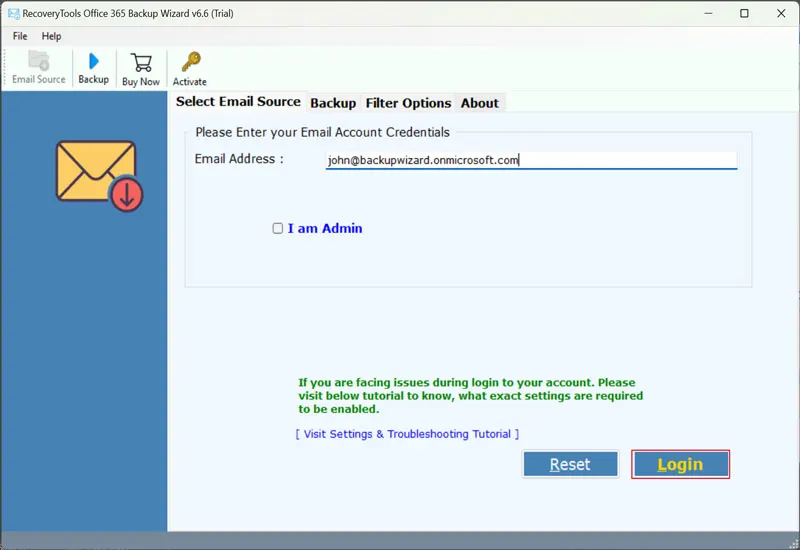
- 此后,软件将要求M365密码,输入它,然后按登入.
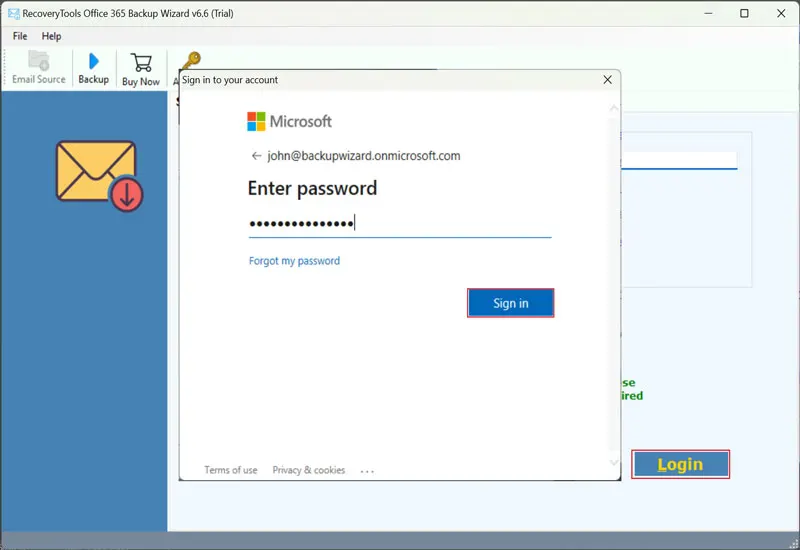
- 现在您可以在软件面板下看到所有 Outlook 365 文件夹。选择需要的文件夹因此。
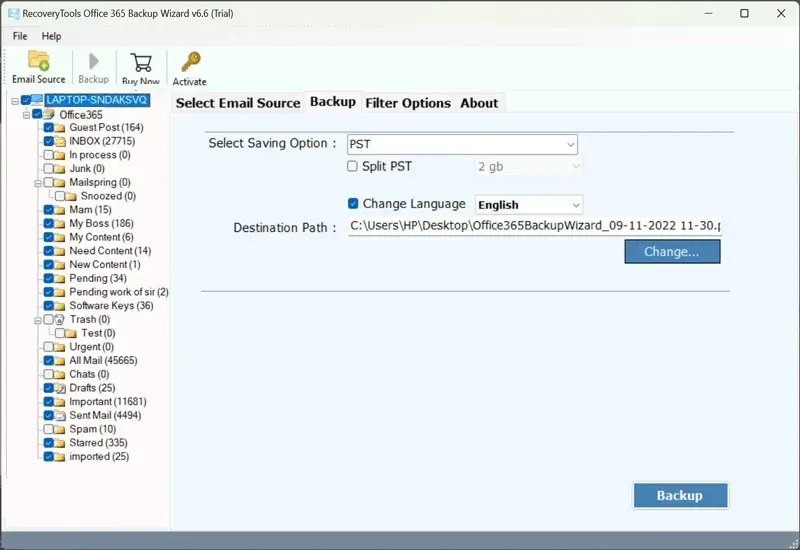
- 之后选择PDF作为可用选项中的保存选项。

- 使用相关文件命名风格用于重命名导出的 PDF 文档。

- 如果您只想将少数选定的 Microsoft 365 电子邮件转换为 PDF,请设置高级筛选器选项。

- Microsoft 365 到 PDF 转换器会自动将桌面设置为默认目标路径。您可以通过单击“更改”按钮来设置不同的目标文件夹。点击“备份”按钮启动转换过程。

- 实时转换进度显示进程在软件面板上。请等待几分钟以完成该过程。

- 将 Office 365 电子邮件另存为 PDF 的过程是成功完成。您可以看到有关它的 Flash 弹出消息。单击好的按钮。

- 该工具生成一个名为的日志报告文件保存日志.txt包含有关转换数据的所有信息的文件。

- 最后,软件会自动打开生成的PDF文档保存的目标路径。

常见问题解答
Q1.转换为 PDF 时可以将附件与电子邮件一起保存吗?
答。是的,使用上述工具,您可以将 Office 365 电子邮件连同附件保存为 PDF,同时保持数据完整性和格式。
Q2。 Office 365 到 PDF 转换器是否支持选择性文件夹转换?
答。是的,该软件支持选择性文件夹转换,允许用户在 Office 365 转换为 PDF 之前预览文件和文件夹。
Q3。我可以将加密或安全的 Office 365 电子邮件转换为 PDF 吗?
答。是的,您可以使用上述备份软件将加密且安全的 Outlook 365 电子邮件转换为 PDF,该软件提供多种高级功能。
Q4。是否可以使用此工具同时转换多个 Office 365 帐户的电子邮件?
答。是的,该软件提供“我是管理员”选项。它使您能够输入 Office 365 管理员帐户凭据,以便一次轻松地以 PDF 格式保存多封电子邮件。它对于管理组织电子邮件导出特别有用,可以节省时间和精力。
总结一下
在本文中,我们指导您如何将 Office 365 电子邮件转换为 PDF。我们分享了两种方法,一种是手动的,另一种是自动化解决方案。选择您认为更能满足您需求的选项。专家表示,如果您想将大量 Outlook 365 电子邮件导出为 Adobe PDF 文档,那么请选择自动化解决方案。
推荐:将 Office 365 帐户转移到另一个帐户的步骤